Entrar →
Menos preparação. Mais padel.

Sua primeira transmissão.
Você dá conta.

Escolha sua montagem. A gente vai ponto a ponto.

Passo 1: Conheça o espaço de trabalho da sua partida.

Abra uma partida em Minhas partidas. Na aba Ao vivo, deixe a saída em Padelboard Studio. Aqui ficam a prévia da câmera e a mesa de pontuação no mesmo lugar.
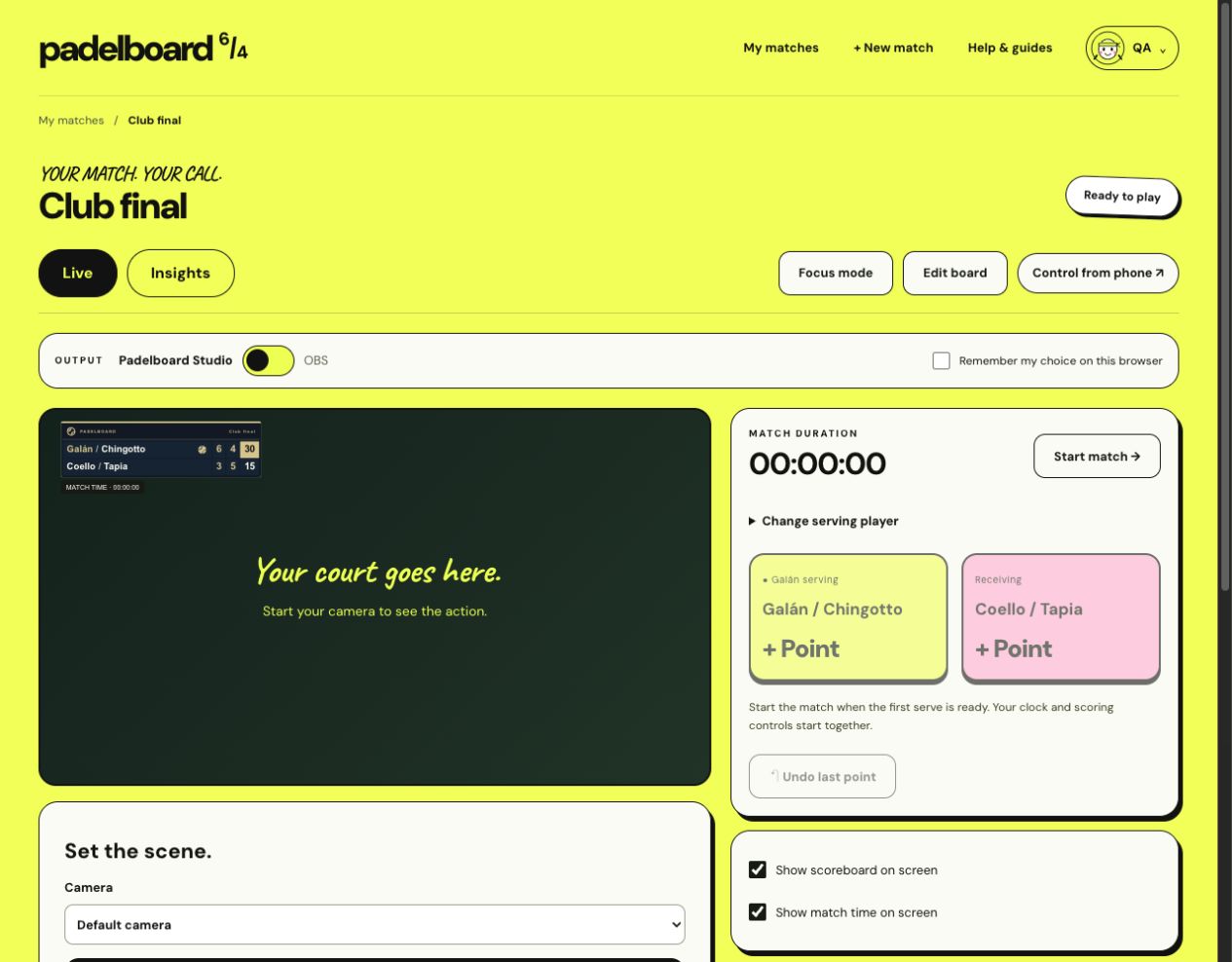
Studio selecionado no seletor de saída, com prévia da câmera e controles de pontuação
O Studio antes de a câmera começar. Sua partida fica no mesmo espaço de trabalho. Toque para ampliar ↗

Passo 2: Monte a cena.

Em Monte a cena → Fonte de vídeo, escolha Câmera, depois aperte Ligar câmera e permita o acesso à câmera. Arraste o placar até a posição e use Tamanho do placar inteiro para redimensionar o placar inteiro.

Vai mostrar um replay ou uma transmissão remota? Escolha Tela / janela / aba como fonte de vídeo e aperte Escolher tela. Abra o vídeo neste computador e selecione a aba ou janela dele no seletor do navegador. Deixe rodando e marque os pontos enquanto assiste. Evite capturar o próprio Studio. A captura de tela fornece só o vídeo; configure o áudio original no seu serviço de transmissão. Esta opção precisa de um navegador de desktop compatível.

Quer um visual diferente? Editar placar deixa você ajustar o design. Aperte Salvar placar para aplicar.
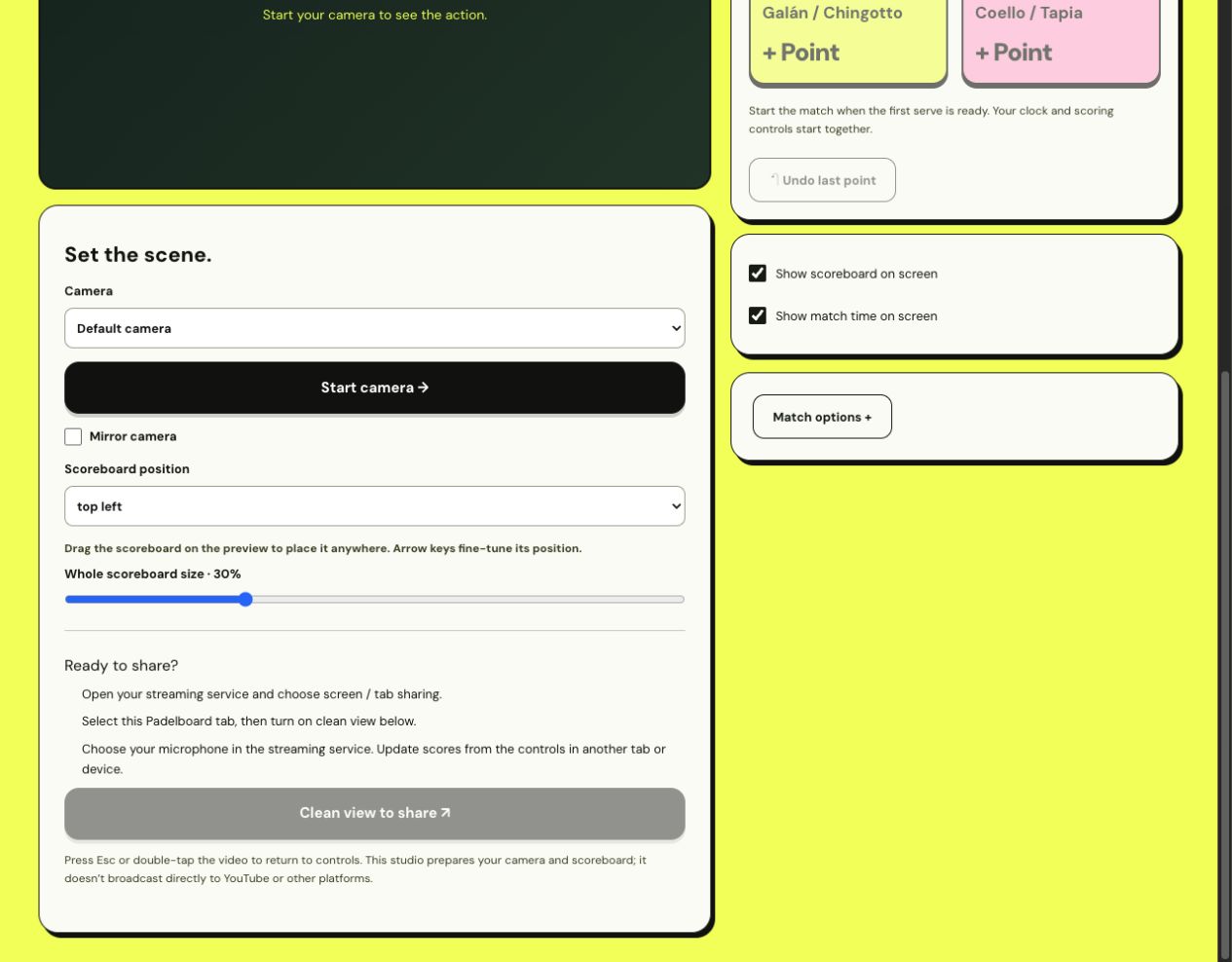
Seletor de câmera, botão Ligar câmera, posição e tamanho do placar e controles de visão limpa
Câmera, posição e tamanho ficam juntos. Visão limpa fica disponível quando a câmera estiver pronta. Toque para ampliar ↗

Passo 3: Dê ao seu público a visão limpa.

No seu serviço de transmissão, escolha o compartilhamento de tela ou de aba e selecione a aba do Padelboard. De volta ao Studio, aperte Visão limpa para compartilhar para mostrar a câmera e o placar sem os controles.

Uma checagem rápida de áudio. Escolha seu microfone no serviço de transmissão. O Studio fornece a imagem da câmera e o placar; ele não transmite direto para o YouTube ou outra plataforma, nem captura seu microfone.

Aperte Esc ou dê dois cliques no vídeo para voltar aos seus controles. Mantenha esta aba aberta enquanto compartilha.

Passo 4: Primeiro saque. Você no comando.

Escolha quem saca em Mudar quem saca e aperte Começar partida quando o jogo começar. Toque em + Ponto para a dupla que venceu o ponto. Errou? Use Desfazer último ponto.

O Modo foco tira da frente os controles de configuração. Você pode pausar ou retomar o cronômetro da partida e alternar Mostrar placar ou Mostrar tempo de jogo quando precisar.
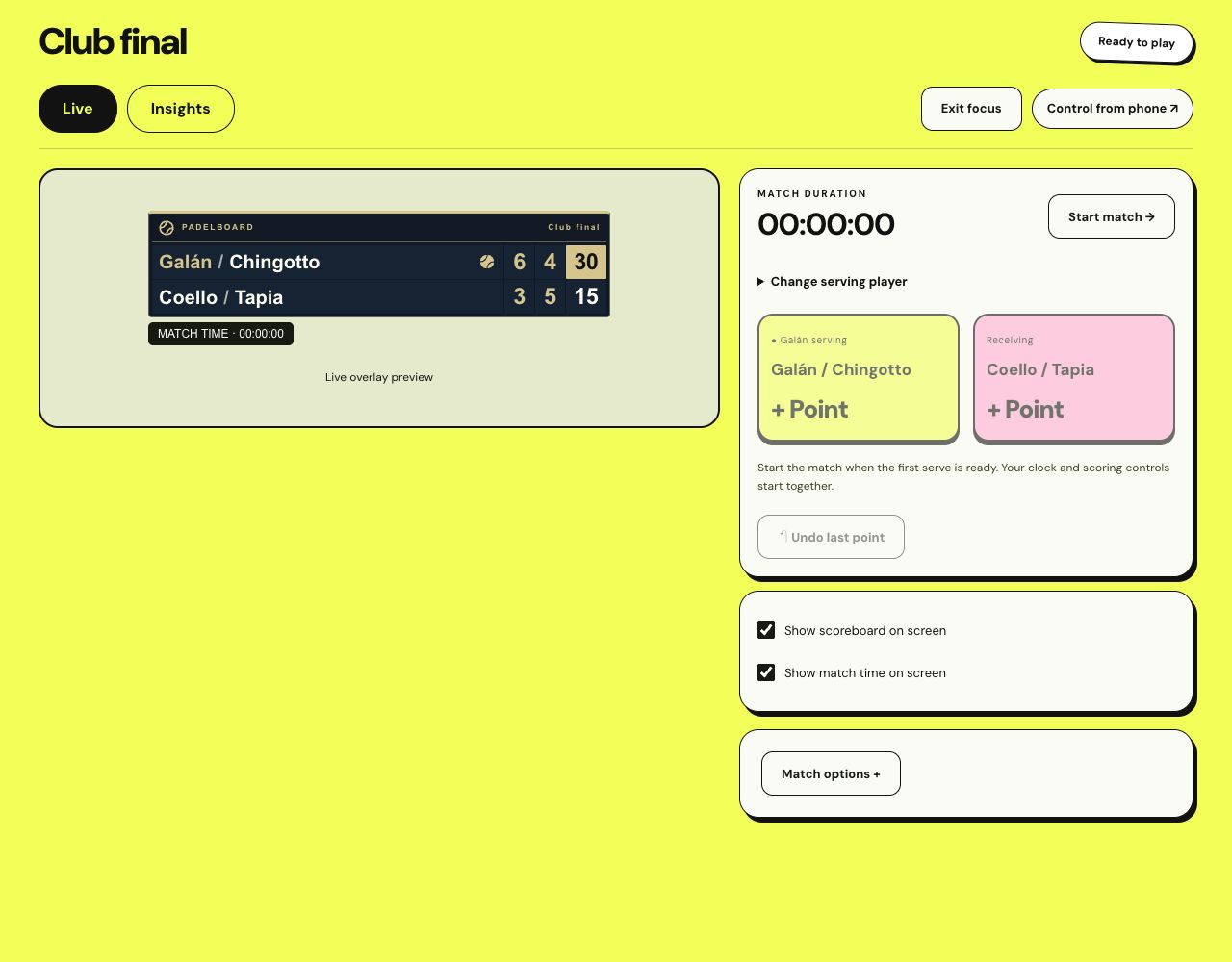
Modo foco com botões de pontuação, seletor de quem saca e controles de visibilidade do placar e do tempo de partida
Modo foco, pronto para o primeiro saque. A pontuação é liberada quando você inicia a partida. Toque para ampliar ↗
Prefere marcar os pontos na beira da quadra? Abra Controlar pelo celular, escaneie o QR code e entre na mesma conta pelo celular. Deixe a transmissão rodando no computador. Seu celular vira o controle remoto de pontuação.

Passo 5: Dê a partida por encerrada.

Use Opções da partida → Encerrar partida e confirme quando o jogo terminar. Abra Análise para o resumo da partida ou encontre a partida depois em Minhas partidas → Histórico.

Os insights de tempo usam os intervalos entre seus toques de pontuação. Eles podem incluir o tempo entre os rallies, então não são durações exatas de rally.

Game. Set. Transmissão.Vamos jogar →
Uma ajudinha na beira da quadra

Alguma coisa fora de quadra?

Minha câmera não aparece no Studio.

Confira a permissão de câmera do navegador para o Padelboard, conecte sua câmera e selecione ela em Monte a cena. Feche outros apps que estejam usando ela e tente Ligar câmera de novo. Visão limpa fica desativada até a câmera estar pronta.

Não consigo ver o placar no OBS.

Confira se o seu Browser Source usa o link de overlay da partida certa, se está visível e se fica acima da sua câmera. No Padelboard, ative Mostrar o placar na tela. Se precisar, abra as propriedades da fonte no OBS e use Refresh cache of current page.

Posso usar meu celular enquanto o computador transmite?

Pode. Use Controlar pelo celular e entre como dono da partida. Mantenha o computador, a transmissão e a conexão de internet funcionando. O controle remoto serve para placar, saque, cronômetro e visibilidade do overlay; a configuração completa do design fica no espaço de trabalho da partida.